
ساخت تصویر با متن BaGPT | تصاویر حرفهای در چند ثانیه
ساخت تصویر با متن BaGPT راهی سریع و ساده برای تبدیل ایدهها به تصاویر حرفهای است. در این مقاله یاد میگیرید چطور در چند ثانیه با متن، تصویرهای جذاب و کاربردی بسازید.

آموزش کاربردی
ساخت تصویر با متن BaGPT؛ از ایده تا تصویر در چند ثانیه
اگر فقط یک جمله در ذهن دارید، استودیو AI baGPT میتواند آن را به تصویر حرفهای تبدیل کند.
وقتی میخواهید ساخت تصویر با متن BaGPT را امتحان کنید، مهمترین نکته این است که لازم نیست طراح باشید یا با ابزارهای پیچیده تصویری سروکله بزنید. کافی است ایده را دقیق بنویسید؛ بعد استودیو AI بقیه مسیر را جلو میبرد: انتخاب مدل، تعیین اندازه یا کیفیت، و ساخت خروجی. برای کاربر ایرانی، این یعنی ساخت سریع بنر شبکههای اجتماعی، تصویر مقاله، کاور آموزشی یا حتی ایدهپردازی اولیه برای پروژههای تبلیغاتی.
نکته جذاب baGPT این است که این کار در یک فضای تمامصفحه و ساده انجام میشود، نه داخل یک چت شلوغ. همین باعث میشود تمرکز شما روی نتیجه باشد، نه روی ابزار. اگر بخواهید نمونههای خروجی را هم ببینید، گالری AI کمک میکند از آثار دیگران ایده بگیرید و حتی پرامپت را دوباره امتحان کنید. برای آشنایی با مسیر حساب کاربری هم میتوانید نگاهی به آموزش ساخت حساب کاربری و برای درک بهتر چت اصلی، آموزش ایجاد چت جدید را بخوانید.
ساخت تصویر با متن BaGPT دقیقا کجاست؟
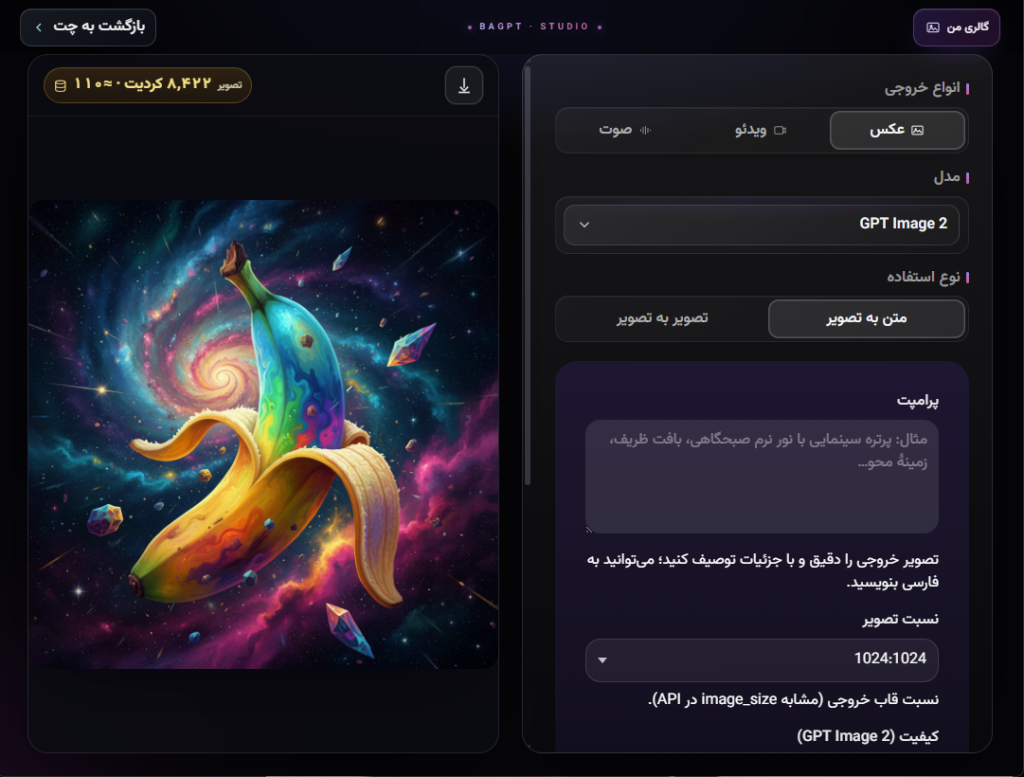
ساخت تصویر با متن BaGPT تصاویر حرفهای در چند ثانیه، باید وارد استودیو AI شوید؛ همان صفحهٔ تمامصفحهای که برای ساخت تصویر و ویدیو طراحی شده است. در حالت text-to-image که شما متن مینویسید، مدل تصویر را انتخاب میکنید و خروجی میگیرید. این بخش برای کاربر لاگینشده فعال است و به شما اجازه میدهد با یک رابط نسبتاً خلوت، روی نتیجه تمرکز کنید.
اگر از قبل با ایده کار میکنید، همینجا میتوانید آن را به یک تصویر قابل استفاده تبدیل کنید؛ مثلاً یک پوستر «فروش ویژه نوروز»، تصویر مقالهٔ «آموزش بورس برای مبتدیها» یا کاور یک پست اینستاگرامی برای کافه. اگر تازهکارید، بهتر است به جای جملههای طولانی و مبهم، از توصیفهای دقیق و تصویری استفاده کنید: سوژه، سبک، نور، رنگ، ترکیببندی و حالوهوای تصویر.
چه چیزی یک پرامپت خوب در ساخت تصویر با متن BaGPT میسازد؟
پرامپت خوب، شبیه سفارش روشن به یک طراح است. بهجای «یک عکس قشنگ بساز»، بنویسید «یک میز کار مینیمال با لپتاپ روشن، نور گرم غروب، پسزمینه خنثی، سبک editorial». هرچه جزئیات کاربردیتر باشد، خروجی نزدیکتر به انتظار شما میشود. اگر لازم شد، یک بار با متن ساده شروع کنید و بعد با تغییرات کوچک تکرار کنید؛ این روش معمولاً بهتر از نوشتن یک پرامپت خیلی طولانی و شلوغ جواب میدهد.
🎯 جمعبندی سریع ساخت تصویر با متن BaGPT
- استودیو AI baGPT برای ساخت عکس با متن طراحی شده و از چت اصلی جداست.
- پرامپت دقیق، نتیجه را خیلی بیشتر از پرامپت کلی بهبود میدهد.
- میتوانید مدل، اندازه و کیفیت را قبل از تولید انتخاب کنید.
- خروجیها در گالری شخصی ذخیره میشوند و بعداً قابل مرور هستند.
- اگر ایده ندارید، گالری AI منبع خوبی برای الهام گرفتن از آثار دیگران است.
💡 ترفند ساده برای نتیجه بهتر در ساخت تصویر با متن BaGPT
پرامپت را با 4 بخش بنویسید: سوژه + سبک + نور + کاربرد. مثلاً: «یک قهوهخانه مدرن ایرانی، سبک editorial، نور نرم صبح، مناسب کاور مقاله». این ساختار از متنهای مبهم خیلی بهتر جواب میدهد.
چطور در استودی BaGPT تصویر بسازیم؟
مسیر کار خیلی مستقیم است: وارد استودیو میشوید، حالتساخت تصویر با متن BaGPT را انتخاب میکنید، پرامپت را مینویسید، مدل و اندازه را برمیگزینید و دکمهٔ تولید را میزنید. همین. اگر قبلاً در سایت لاگین نکرده باشید، این بخش در دسترس نیست؛ چون ساخت تصویر و ذخیرهٔ خروجی به حساب کاربری وصل میشود.
اینجا لازم نیست با دهها پنجره و منو درگیر شوید. رابط برای کار واقعی طراحی شده: یک ورودی متن، چند تنظیم اصلی، و پیشنمایش خروجی. برای کسانی که تولید محتوا میکنند، این یعنی سرعت بیشتر در ساخت تصویر برای مقاله، لندینگ، پست تلگرام یا کاور دوره آموزشی. حتی اگر فقط میخواهید برای یک ایدهٔ خام تصویر بسازید، استودیو AI محیط مناسبی است.
چه تنظیماتی در ساخت تصویر با متن BaGPT مهمترهستند؟
سه چیز بیشترین اثر را دارند: مدل، اندازه و کیفیت. مدل تعیین میکند خروجی در چه سبک و رفتاری ساخته شود. اندازه روی نسبت تصویر اثر میگذارد؛ مثلاً برای کاور مقاله، معمولاً نسبت افقی مناسبتر است، و برای پست موبایلی، قاب عمودی منطقیتر. کیفیت هم روی جزئیات و زمان تولید اثر میگذارد. لازم نیست همیشه همهچیز را روی بالاترین حالت بگذارید؛ گاهی خروجی متوسط برای تست ایده کافی است.
اگر برای تولید محتوا کار میکنید، از همین منطق در شخصیسازی BaGPT هم میشود استفاده کرد: هرچه دستور روشنتر باشد، خروجی دقیقتر میشود. همین اصل در تصویر هم جواب میدهد.
نمونه پرامپتهای کاربردی برای کاربر ایرانی
چند مثال عملی: «تصویر تبلیغاتی یک فنجان چای زعفرانی روی میز چوبی، نور طبیعی، سبک مینیمال، مناسب صفحه اینستاگرام». یا «نمای شهری تهران در هوای بارانی، نورهای نئون، سبک سینمایی، با جزئیات بالا». یا حتی «کاور آموزشی درباره مدیریت زمان، میز کار تمیز، تایپوگرافی جایخالی برای متن، سبک مدرن». این نوع نوشتن، خروجی را قابل استفادهتر میکند.
اگر در تولید متن هم عادت دارید از دستورهای دقیق استفاده کنید، احتمالاً از این بخش سریعتر نتیجه میگیرید. چون منطقش شبیه یک همکاری خلاقانه است: شما جهت را میدهید، مدل تصویرسازی را انجام میدهد.
ساخت تصویر از متن؛ مسیر سریع و عملی
ورود به استودیو AI
بعد از ورود به حساب، از مسیر استودیو AI وارد شوید. این صفحه برای ساخت تصویر و ویدیو طراحی شده و از چت اصلی جداست. اگر هدفتان فقط تولید تصویر است، همین فضا از شلوغیهای چت کم میکند و تمرکز را بالا میبرد.
انتخاب حالت متن به تصویر
حالت t2i را انتخاب کنید تا استودیو بداند ورودی شما متن است، نه تصویر مرجع. این تفاوت مهم است، چون در حالت تصویر به تصویر باید فایل آپلود کنید، اما در اینجا فقط با نوشتن پرامپت کار میکنید.
نوشتن پرامپت و ساخت خروجی
سوژه، سبک، نور و کاربرد را در چند عبارت روشن بنویسید. بعد مدل و اندازه یا کیفیت را تنظیم کنید و دکمهٔ تولید را بزنید. خروجی در گالری شخصی ذخیره میشود تا بعداً دوباره به آن برگردید، دانلود کنید یا برای ایده بعدی از آن استفاده کنید.
سه نوع پرامپت و تفاوت نتیجه در ساخت تصویر با متن BaGPT
| نوع پرامپت | نمونه | کیفیت خروجی |
|---|---|---|
| خیلی کلی | یک تصویر زیبا بساز | پایین؛ نتیجه نامشخص و غیرقابل پیشبینی |
| نیمهدقیق | یک میز کار مدرن با لپتاپ و نور گرم | متوسط؛ قابل استفاده برای تست اولیه |
| دقیق و تصویری | میز کار مینیمال با لپتاپ روشن، فنجان قهوه، نور غروب، سبک editorial، مناسب کاور مقاله | بالا؛ نزدیکتر به هدف نهایی |
چطور خروجی حرفهایتر درساخت تصویر با متن BaGPT بگیریم؟
اگر میخواهید تصویرتان شبیه نمونههای آماتور نباشد، باید از توصیفهای قابل دیدن استفاده کنید. بهجای صفتهای مبهم، عناصر واقعی تصویر را بنویسید: رنگ غالب، زاویه دید، نوع نور، پسزمینه، لباس سوژه، حس صحنه. مثلاً «نور نرم از سمت چپ» خیلی بهتر از «نور خوب» است. همین ریزهکاریهاست که خروجی را حرفهای میکند.
یک نکته مهم دیگر تکرار هدفمند است. بار اول فقط اسکلت ایده را بسازید. بار دوم جزئیات را بهتر کنید. بار سوم روی سبک و کیفیت دست بگذارید. این روند شبیه کار یک طراح است که ابتدا اسکچ میزند، بعد جزئیات را اضافه میکند. برای ایده گرفتن هم میتوانید از پرامپتهای آماده تصویر کمک بگیرید و بعد آنها را برای نیاز خودتان بازنویسی کنید.
اگر خروجیتان برای کار تجاری است، مثل بنر فروشگاه، صفحه فرود یا کاور دوره، از ابتدا نسبت تصویر مناسب را انتخاب کنید. مثلاً برای استوری و ریلز، قاب عمودی منطقیتر است؛ برای مقاله و هدر سایت، قاب افقی بهتر جواب میدهد. چنین انتخابهایی زمان اصلاح را کم میکند و نتیجه را کاربردیتر میسازد.
بعد از ساخت تصویر با متن BaGPT چه اتفاقی میافتد؟
خروجی در گالری شخصی ذخیره میشود. یعنی لازم نیست همهچیز را از اول بسازید یا فایلها را گم کنید. اگر بخواهید، میتوانید بعداً تصویر را دوباره ببینید، دانلود کنید یا برای ادامهٔ کار از همان نسخه الهام بگیرید. این برای کسانی که پروژههای چندمرحلهای دارند، مثل تیم تولید محتوا یا فریلنسری که برای چند مشتری کار میکند، خیلی کاربردی است.
استودیو، چت یا گالری؛ هرکدام برای چه کاری مناسباند؟
| بخش | کار اصلی | بهترین استفاده |
|---|---|---|
| استودیو AI | ساخت تصویر و ویدیو | وقتی خروجی جدید میخواهید |
| چت اصلی | گفتوگو با مدلها | وقتی میخواهید دربارهٔ ایدهها سؤال بپرسید یا پرامپت بسازید |
| گالری AI | مرور آثار و مدیریت خروجیها | وقتی میخواهید الهام بگیرید یا خروجی قبلی را پیدا کنید |
چرا این مسیر برای کاربر ایرانی جذاب است؟
1 فضای واحد
برای ساخت، مرور و ذخیرهٔ تصویر بدون جابهجایی بین ابزارهای متعدد
2 مسیر اصلی
متن به تصویر برای ساخت جدید و گالری برای مدیریت خروجی
3 ورودی کلیدی
مدل، اندازه و کیفیت؛ همین سه مورد بیشترین اثر را روی نتیجه دارند
گالری AI چه کمکی میکند؟
گالری AI فقط محل نگهداری فایلها نیست. در بخش جزئیات اثر، میتوانید تصویر بزرگ را ببینید، پرامپت را بخوانید، مدل را بررسی کنید و حتی با گزینهٔ «امتحان این پرامپت» همان مسیر را در compose بازسازی کنید. این ویژگی برای کسی که میخواهد از نمونههای خوب یاد بگیرد، واقعاً مفید است.
در عمل، خیلی از کارها از همینجا شروع میشود: یک خروجی خوب میبینید، ساختارش را تحلیل میکنید و بعد نسخهٔ خودتان را میسازید. اگر دوست دارید آثار شخصیتان را هم مرتب نگه دارید، گالری شخصی /ai-gallery/me/ محل مدیریت همان خروجیهاست. از آنجا میتوانید دانلود، حذف یا تغییر وضعیت نمایش را انجام دهید. برای آشنایی بیشتر با فضای گالری، صفحهٔ BaGPT چیست هم تصویر کلیتری از محصول میدهد.
چه وقت سراغ گالری برویم؟
هر وقت خروجیتان به نقطهای رسید که بخواهید آن را دوباره استفاده کنید، به گالری سر بزنید. گاهی هم لازم نیست تصویر جدید بسازید؛ فقط کافی است یک اثر خوب پیدا کنید و الگوی پرامپت را از آن استخراج کنید. این روش بهخصوص برای تولیدکنندگان محتوا، مدیران شبکههای اجتماعی و کسانی که هر هفته چند تصویر نیاز دارند، صرفهجویی زیادی ایجاد میکند.
مزایا و محدودیت های ساخت تصویر با متن BaGPT
✅ مزایا
- رابط ساده و متمرکز برای ساخت سریع تصویر
- امکان انتخاب مدل، اندازه و کیفیت
- ذخیرهٔ خودکار خروجی در گالری شخصی
- امکان الهام گرفتن از آثار عمومی در گالری AI
⚠️ معایب
- برای استفاده، ورود به حساب لازم است
- کیفیت نتیجه به دقت پرامپت وابسته است
- اگر ایده مبهم باشد، خروجی هم پراکنده میشود
سوالهای پرتکرار
برای ساخت عکس با متن در BaGPT حتماً باید لاگین باشم؟
بله. استودیو AI و تولید تصویر برای کاربران واردشده فعال است.
آیا تصویر ساختهشده جایی ذخیره میشود؟
بله، خروجیها در گالری شخصی ذخیره میشوند و بعداً قابل مرور هستند.
برای خروجی بهتر چه چیزی مهمتر است؟
پرامپت دقیق، انتخاب مدل مناسب و تنظیم درست اندازه و کیفیت.
میتوانم از آثار دیگران برای ایده گرفتن استفاده کنم؟
بله، در اکسپلور گالری AI میتوانید آثار عمومی را ببینید و از آنها الهام بگیرید.
اگر بخواهم اول متن را بهتر کنم چه کنم؟
میتوانید از چت اصلی و ابزارهای شخصیسازی کمک بگیرید و بعد دوباره سراغ استودیو بروید.
حالا اولین تصویرت را بساز
اگر یک ایده در ذهن داری، همین حالا آن را به تصویر تبدیل کن و نتیجه را در گالری شخصی نگه دار.